
تعیین پیشرفت فیزیکی پروژه های عمرانی

درباره سایت
آخرین مطالب
- فایل گزارش داشبوردی در اکسل
- آدرس کانال تلگرام
- کانال آپارات آموزش اکسل
- ۲۵ فیلمی که در سال ۲۰۱۸ نباید از دست بدهید
- ۱۶ نکته برای بهینه سازی فایل های اکسل
- انواع مدارک مدیریت چابک به روش اسکرام
- آشنایی با ابزارهای مدیریت پروژه که رایگان عرضه می شوند
- بهترین منابع برای یادگیری اکسل
- ویژگی های جدید اکسل در آفیس 2019
- دانلود کتاب کاربردی 200 میانبر در اکسل
امکانات وب
۲۰ 1 1ای 1 عبارت است از تعداد ۲۰ نکته که کاربران حرفه ای اکسل باید بلد باشند.
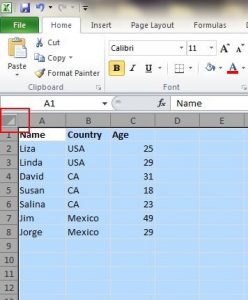
۱٫ فقط با یک کلیک همه سلولها را انتخاب کنید
شما ممکنه طریقه انتخاب همه با استفاده از میانبر Ctrl + A را بدانید، اما افراد کمی هستند که میدانند با فقط یک کلیک بر روی دکمه کنج، همانطور که در اسکرینشات زیر میبینید، همه دادهها را میتوان در یک ثانیه انتخاب نمود.
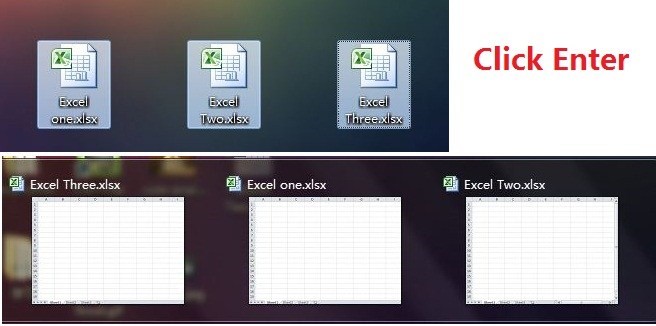
۲٫ باز کردن دستهای فایلهای اکسل
بجای باز کردن فایلها بصورت تک به تک، شما میتوانید با انتخاب چند فایل و سپس فشردن Enter همه فایلها را بطور همزمان باز کنید.
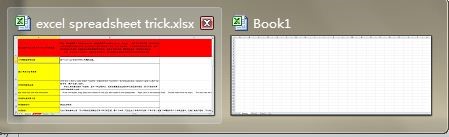
۳٫ جابه جایی بین شیتهای مختلف اکسل
زمانی که شما چند spreadsheet باز دارید میتوانید با استفاده از Ctrl + Tab بین آنها سوئیچ کنید. با این قابلیت شما میتوانید در سایر برنامهها از جمله فایرفاکس نیز بین سربرگها سوئیچ کنید.
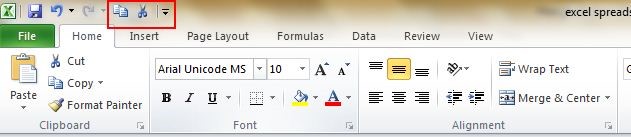
۴٫ ایجاد یک منوی میانبر جدید
به طور کل سه میانبر در منوی بالا وجود دارد، Save، Undo Typing و Repeat Typing. با این حال اگر شما بخواهید از میانبرهای بیشتری مانند Copy و Cut استفاده کنید میتوانید به روش زیر انجام دهید:
File->Options->Quick Access Toolbar
و سپس Cut و Copy را از ستون سمت چپ به راست اضافه نموده و Save را بزنید. حال شما دو میانبر بیشتر در منوی بالا میبینید.
۵٫ افزودن یک خط مورب به یک سلول
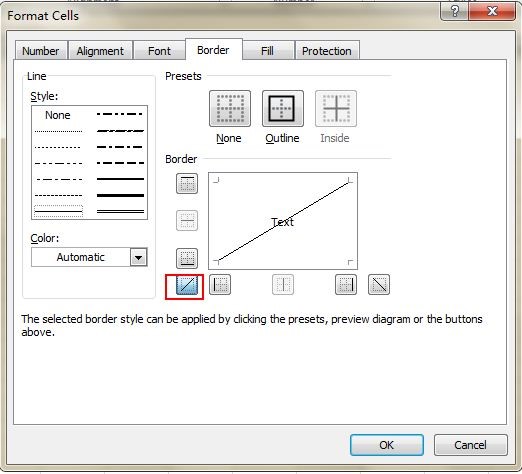
زمانیکه شما لیست آدرسی از همکلاسیانتان میسازید، مثلا شما ممکن است بخواهید یک لینک مورد در سلول اول برای جداسازی ویژگیهای سطر و ستون نیاز داشته باشید. اما چگونه آن را ایجاد میکنید؟ هرکسی میداند که Home->Font->Borders میتواند حاشیههای مختلفی را برای یک سلول ایجاد کند و حتی رنگهای گوناگونی برای آن انتخاب کند. اما اگر بر روی More Borders کلید کنید، شما سورپرایزهای بیشتری از جمله “خط مورب” میبینید. بر روی آن کلیک کند و Save را بزنید.
۶٫ افزودن یک سطر یا ستون جدید
شما ممکن است بدانید که چگونه یک سطر یا ستون جدید را اضافه کنید ولی واقعا زمان زیادی لازم است اگر بخواهید بیش از یک سطر یا ستون 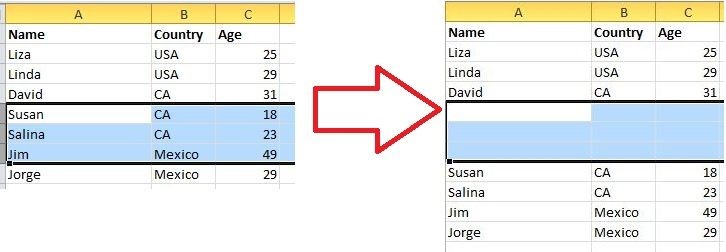
اضافه کنید زیرا باید این کار را X با تکرار کنید. اگر بخواهید X سطر در بالا یا ستون در سمت چپ اضافه کنید بهترین روش درگ کردن و انتخاب X سطر یا ستون است (X دو یا بیشتر میباشد). سپس بر روی سطرها یا ستونهای هایلایت شده کلیک راست نموده و از منوی باز شده Insert را انتخاب کنید. سطرهای جدید در بالا و یا ستونهای جدید در سمت چپ اضافه خواهند شد.
۷٫ دادههای سلولها را به سرعت Move و Copy کنید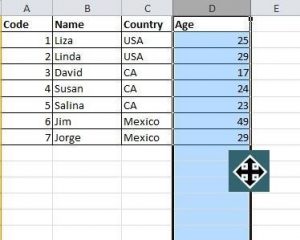
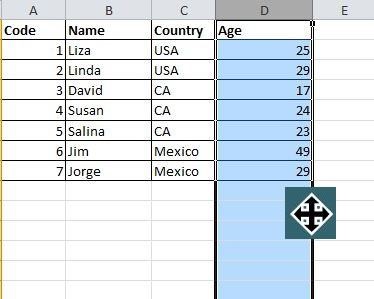
اگر میخواهید ستونی از داده در یک spreadsheet را move کنید، سریعترین راه انتخاب آن و جابجایی آن از طریق درگ و دراپ به ستون مقصد میباشد. اگر بخواهید داده را کپی کنید باید در حین درگ و دراپ بطور همزمان دکمه Ctrl را پایین بفشارید. آنگاه در ستون جدید تمامی دادههای انتخاب شده کپی خواهند شد.
۸٫ حذف سریع سلولهای خالی
برخی دادههای پیشفرض به دلایل مختلفی خالی (blank)

خواهند بود. اگر برای افزایش دقت مخصوصا برای محاسبه مقادیر میانگین میخواهید آنها را حذف کنید، روش سریع فیلتر کردن همه سلولهای خالی و حذف آنها با تنها یک کلیک میباشد. ابتدا را که میخواهید فیلتر شود را انتخاب کنید، به مسیر Data->Filter بروید و بعد از نمایش دکمه downward، تیک Select All را بردارید و سپس بر روی گزینه آخر یعنی Blanks کلیک کنید. بلافاصله تمامی سلولها نمایش داده خواهند شد. به Home برگردید و بر روی Delete کلیک کنید تا همه آنها حذف شوند.
۹٫ جستجوی مبهم با Wild Card
ممکن است در مورد طریقه فعالسازی جستجوی سریع با استفاده از میانبر Ctrl + F بدانید، اما دو wild card اصلی وجود دارد، علامت سوال و ستاره که در spreadsheetهای اکسل برای فعالسازی جستجوی مبهم استفاده میشود. از این دو زمانی استفاده میشود که شما در مورد نتیجه نهایی مطمئن نباشید. علامت سوال برای یک
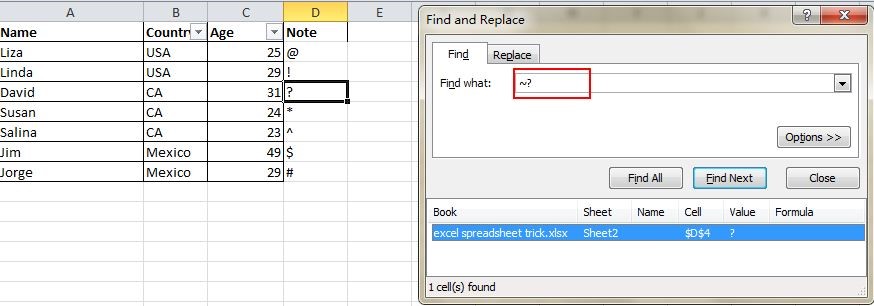
کاراکتر و ستاره برای یک یا بیش از یک کاراکتر استفاده میشود. اما اگر بخواهید به دنبال کاراکترهای علامت سوال و ستاره بگردید باید قبل از آنها از ~ استفاده کنید.
۱۰٫ تولید یک مقدار منحصربه فرد در یک ستون
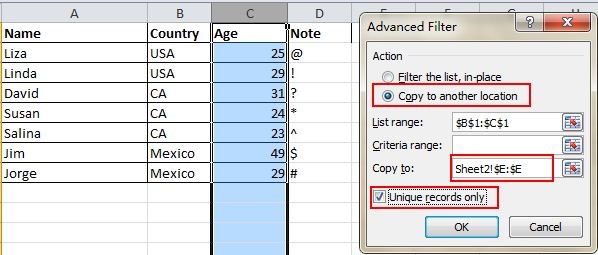
شما از عملکردهای فیلتر آگاهی دارید اما افراد کمی هستند که از فیلتر پیشرفته (Advanced Filter) استفاده میکنند. زمانی که شما میخواهید از مقادیر منحصر به فرد دادههای یک ستون کپی بگیرید میتوانید آن ستون را انتخاب نموده و به Data -> Advanced بروید. مطابق تصویر یک پنجره برای شما باز میشود که باید گزینه دوم Copy to another location را انتخاب کنید و سپس در مستطیل قرمز دوم شکل زیر ستون مقصد را انتخاب کنید. در این مثال سنهای منحصر به فرد میتوانند از ستون C به ستون E کپی شوند. فراموش نکنید که باید حتما Unique records only را انتخاب کنید.
۱۱٫ محدود نمودن ورودی با استفاده از Data Validation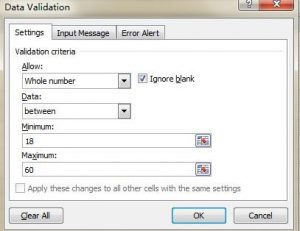
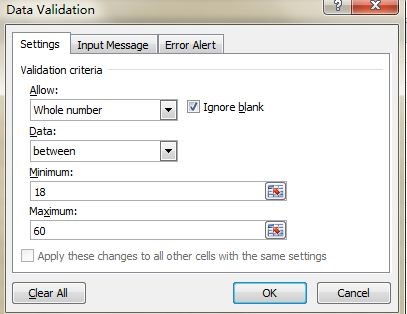
به منظور وارسی دادههای ورودی پیش از ذخیرهسازی باید ورودی را محدود نموده و پیشنهاداتی را برای مراحل بعدی ارائه کنیم. بطور مثال، سن در این صفحه بایستی فقط عدد وارد شود و همه افراد مشارکتکننده بین ۱۸ الی ۶۰ سال سن داشته باشند. برای اطمینان از اینکه دادههای ورودی خارج از این بازه نباشند، به Data->Data Validation->Setting رفته و شرایط مدنظر را وارد نمایید. به سربرگ Input Message بروید تا توصیههایی از جمله “لطفا سن خود را به عدد و در بازه ۱۸ الی ۶۰ وارد نمایید”. زمانیکه کاربری اشارهگر ماوس خود را وارد این قسمت کند این توصیه برای آنها نمایش داده میشود و زمانیکه دادههای ورودی را به درستی وارد نکنند به آنها هشدار داده میشود.
۱۲٫ جابه جایی سریع با استفاده از Ctrl + Arrow Button
اگر Ctrl را بفشارید و همزمان هریک از کلیدهای جهت کیبورد را فشار دهید، شما میتوانید از یک گوشه sheet به جهتهای  مختلفی پرش کنید. اگر شما میخواهید به خط آخر یک داده بپرید، کافی است از کلید Ctrl به همراه کلید جهت پایین استفاده کنید.
۱۳٫ ترانهاده داده از یک سطر به یک ستون
شما ممکن است از این ویژگی برای ترانهاده کردن داده برای دریافت نمایش بهتر استفاده کنید. اگر شما از قابلیت Transpose در Paste مطلع
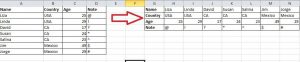
باشید آنگاه تایپ کردن تمامی دیتا گزینه آخر خواهد بود. بدین منظور به Home->Paste->Transpose بروید؛ البته توجه کنید که برای فعال شدن گزینه Transpose ابتدا باید دیتای مورد نظرتان را Copy کنید.
۱۴٫ پنهانسازی کامل دادهها
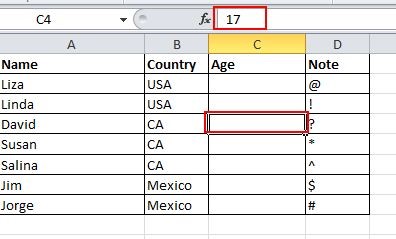
بهترین و سادهترین روش برای پنهانسازی دیتا استفاده از Format Cells میباشد. محیطی که میخواهید مخفی کنید را انتخاب نموده و سپس به to Home->Font->Open Format Cells->Number Tab->Custom-> رفته و “;;;” را تایپ نموده و OK کنید، ملاحظه میکنید که تمامی مقادیر محیط انتخاب شده پنهان میشود و از این پس فقط در preview area کنار دکمه Function قابل رویت میباشد
۱۵٫ ایجاد یک نوشته با استفاده از &
اگر شما طریقه استفاده از & را بدانید دیگر نیازی به فرمولهسازیهای پیچیده نخواهید داشت. شما میتوانید هرگونه نوشتاری را با استفاده از این
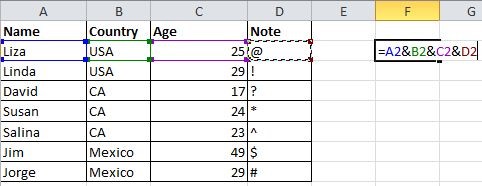
سیمبول بنویسید. در شکل زیر چهار ستون با مقادیر مختلف نوشته شده است اما چگونه میتوانیم آنّها را در یک ستون ادغام کنیم؟ در ابتدا، بر روی سلولی که میخواهید نتیجه خروجی در آن قرار بگیرد کلیک کنید و سپس با استفاده از & مطابق اسکرین شات زیر فرمولنویسی کنید. Enter کنید؛ تمامی مقادیر موجود در A2، B2، C2 و D2 بصورت ادغام شده (LizaUSA25@) در F2 ادغام میشوند.
۱۶٫ کوچک یا بزرگ نمودن حروف یک متن
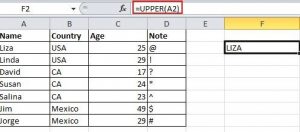
در تمامی ترفندهایی که با شما به اشتراک گذاشته شده است سعی بر این بوده که از فرمولاسیون پیچیده استفاده نشود. اما برخی از فرمولهای ساده میتوانند بسیار کاربردی باشند؛ مثلا UPPER، LOWER و PROPER که میتوانند یک متن را به شیوههای مختلفی تغییر دهند. UPPER همه کاراکترها را تبدیل به حروف بزرگ میکند، LOWER میتواند یک متن را به حروف کوچک تبدیل کند و PROPER فقط حرف اول هر کلمه را بزرگ میکند.
۱۷٫ ثبت صفر ابتدای عدد
زمانیکه یک ورودی با صفر شروع شود، اکسل به طور پیشفرض صفر را پاک میکند. این مشکل میتواند به سادگی با استفاده از افزودن یک سینگل کوتیشن (‘) در ابتدار اولین صفر مطابق شکل زیر برطرف شود.

۱۸٫ افزایش سرعت در ورود اصطلاحات پیچیده با استفاده از AutoCorrect
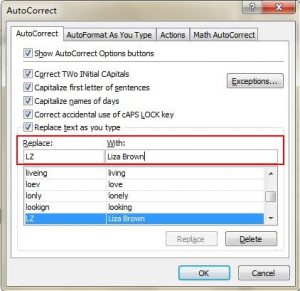
اگر شما مجبور به تکرارمقدار مشابهی هستید و وارد نمودن آن برای شما دشوار است، بهترین روش استفاده از تابع AutoCorrect میباشد که با استفاده از آن میتوانید متنتان را با متن صحیح جایگزین کنید. به طور مثال Liza Brown را در نظر بگیرید که میتواند با LZ جایگزین شود. بنابراین هر زمان که از LZ در ورودی استفاده شود، میتواند به طور خودکار با Liza Brown جایگزین شود. به File->Options->Proofing->AutoCorrect بروید و متنی که باید با متن ورودی جایگزین شود را وارد کنید.
ADVERTISING
۱۹٫ یک کلیک برای دریافت اطلاعات بیشتر در نوار وضعیت
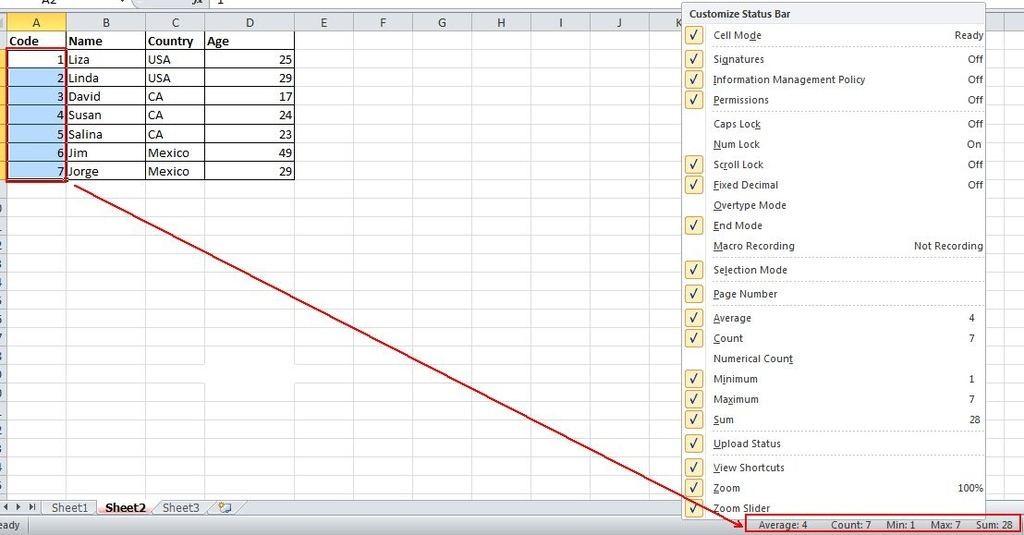
اغلب کاربران میدانند که چگونه در پایین sheet اکسل اطلاعاتی همچون مقادیر میانگین و مجموع را دریافت کنند. اما آیاد میدانید که چگونه میتوان با کلیک راست بر روی نوار وضعیت پایین اکسل (مطابق شک) اطلاعات بیشتری دریافت نمود؟
۲۰٫ تغییر نام یک sheet با استفاده از دابل کلیک
چندین روش برای تغییر نام sheetها وجود دارد، واغلب کاربران از کلیک راست برای انتخاب Rename استفاده میکنند که در واقع زمان زیادی
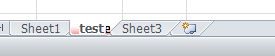
را خواهد گرفت. بهترین روش دابل کلیک بطور مستقیم برای تغییر نام میباشد.
برچسب:
نویسنده: بهنام نیکفر